ラベル VS Code の投稿を表示しています。 すべての投稿を表示

2024年2月3日土曜日

Visual Studio Code でCentOS7のリモートデバッグができなくなった!

突然使えなくなった VS Code + Remote SSH

昨日まで、普通に使えていた VS Code と Hyper-V 上の CentOS 7.9 上でのリモート開発
今朝、突然、使えなくなりましたよ。
どうやってもつながらない!
今日は土曜日だから、月曜あたりは日本中でこの問題、世界中で騒がれるんじゃないでしょうかね・・・
ったく・・・

パスワード入力してログインしようとすると、エラーになって繋がりません。

glibcとlibstdc++のバージョンが古い?

OSの中身を見てみると、確かに古いようです。
で、それならバージョンアップしてやろうということで、やってみました。
バージョンアップでやってみたことは、次の通り。
・gcc のバージョンアップ 13.2.0 をインストール。2度失敗。長かった・・・
・ここで、libstdc++を入れ替えできました。
・次に glibc のバージョンをあげる件ですが、結論から言いますと失敗しました。
・python 3 のインストール
・yum が動かなくなるので yum 編集
・gmake が古いと怒られます。で、4.2あたりをインストールしようとすると、エラーで止まっちゃう!
と、いうことで、CentOS7 側での対応はできませんでした。
(6時間・・・返してくださいよ・・・(´;ω;`))

解決方法

要するに、Visual Studio Code のアップデートが原因なんですよ
January 2024 (version 1.86)
拡張機能の Remote SSH がアップデートされてました。
で、このアップデートを古いバージョンにして、CentOS 側の /home/ユーザー ディレクトリ上の .vscode-server ディレクトリを削除。
・・・問題は変わりませんでした。
納期すぎていて、とっても焦っているのに、丸一日潰れかかってます・・・どーしてくれるんだ!

対応策

VS Code のバージョンをダウングレードしてしまいます!
まず、現在の VS Code をアンインストールする前に、次を実行しておきます。
・VS Code の自動アップデートを停止しておく。(設定:update あたり)
・拡張機能の自動アップデートを停止しておき。
VS Code をアンインストール。
このページの Downloads ってとこから該当バージョンをダウンロード
インストールしましょう!
CentOS 側の /home/ユーザー ディレクトリ上の .vscode-server ディレクトリを削除もわすれずに。

動いた!

昨日まで使っていたワークスペースを開いてみると、無事パスワード入力後に編集できるようになりました。
めでたしめでたし。

2022年8月18日木曜日

VM上のLinuxをVSCodeでPHPデバッグできなかった

ステップ実行できない!

もう何度も環境構築していて、手慣れているはずのVSCodeでPHPをデバッグする環境を用意していたら、なかなか動いてくれなかったのよ、これが。
簡単に環境を書きますと
ホスト:Windows PC+Visual Studio Code
リモート:VMWare + CentOS7.9
Apache:2.4.6
PHP:7.4.30 Zend Engine v3.4.0
Xdebug:3.1.5
ってな環境で、VM上のソースをデバッグできるようにようにしてます

SSHの設定とか、インストールの手順とかは書きません。悪しからずm(_ _"m)

やったこと(失敗の記録)

WEBを検索すると、以下のような記述が目立ちましたが、これはxdebugの古いバージョン用なので動きません

# vi /etc/php.ini

[xdebug]
zend_extension=/usr/lib64/php/modules/xdebug.so
xdebug.remote_host=192.168.xxx.xxx
xdebug.remote_enable = 1
xdebug.remote_autostart = 1

ちなみに、192.168.xxx.xxxは、VM上のOSのIPアドレスです。

xdebug の新バージョンでの記述

以下のように記述するのが正しいと書いてありました。

# vi /etc/php.ini

[xdebug]
zend_extension=/usr/lib64/php/modules/xdebug.so
xdebug.mode=debug
xdebug.client_host=192.168.xxx.xxx
xdebug.client_port=9003
xdebug.start_with_request=yes
xdebug.discover_client_host=1

動いてくれません・・・

どうやって原因を突き止めればいいか、いろいろ悩みました

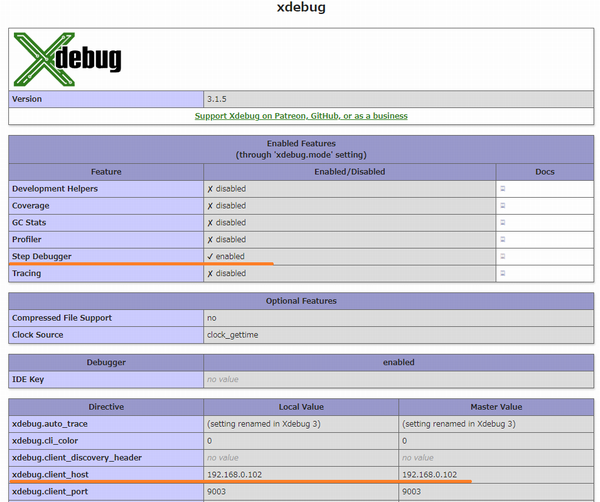
phpinfo()を使って、動きを確認してみました。

$ vi /public_html/phpinfo.php

<?php
phpinfo();


このファイルを作ってブラウザで表示し、xdebug の部分を見てみますと・・・

Step Debuggerの部分が disabled になってます。
xdebug.client_hostの部分が localhost になってます。
設定したはずの内容とは異なっています。なぜじゃぁぁぁぁ?
と悩むこと数時間。

xdebug.iniを修正する。

/etc/php.d/15-xdebug.ini ファイルを修正します。

# vi /etc/php.d/15-xdebug.ini

zend_extension=xdebug.so
xdebug.mode=debug
xdebug.client_host=192.168.xxx.xxx
xdebug.client_port=9003
xdebug.start_with_request=yes
xdebug.discover_client_host=1

# service httpd restart

再度 phpinfo()を見てみましょう

Step Debuggerの部分が enabled になってます。
xdebug.client_hostの部分が 192.168.0.xxx と設定どおりになってくれてますね。

無事、VSCode上のブレークポイントで止まってくれるようになりました。(^_^)v
めでたしめでたし。

2020年6月18日木曜日

Windows上でPerlの統合環境(Visual Studio Code + Strawberry Perl)

WEB上の情報を参考に、Windows上でPerlの統合環境を作れないか調べてみると、以下の組み合わせが便利そうだったので、構築してみました。

1.Visual Studio Code
2.Strawberry Perl
3.Perl Debugger

まずは Visual Studio Code (https://code.visualstudio.com/)のダウンロードとインストール。
使いやすいように、表記を日本語にしておきます。

次に Strawberry Perl のインストールです。
WEB上には PowerShell を使ってインストール、って紹介もあったけど、うちの環境ではうまくインストールできなかったので、公式サイト(http://strawberryperl.com/)からダウンロードしてインストールしました。
インストールだけで PATH も変更されたようです。

Perl Debugger は、VS Code を起動して、「表示」「拡張機能」で検索窓に perl って入力したら「Perl Debugger」が出てくるので、それをインストールしました。

これで準備完了。

さっそく sample.pl を作成。
#! /usr/bin/perl
use strict;

print "Hellow Perl\n";

exit;
  

print 行にブレークポイントを貼って実行すると、見事にブレークしてくれました。(^_^)v

さて、よくある問題の日本語表示を試してみましょう。
  print "Perl開発環境出来上がり\n";
に変更して実行してみます。

PS E:\TestDir\Perl\sample> cd 'E:\TestDir\Perl\sample/'; ${env:PERLDB_OPTS}='RemotePort=localhost:55237'; & 'perl' '-d' 'E:\TestDir\Perl\sample/first.pl'
Perl髢狗匱迺ー蠅・・縺ァ縺阪≠縺後j

文字化けしますね orz

use utf8;
を追加して実行してみました。

PS E:\TestDir\Perl\sample> cd 'E:\TestDir\Perl\sample/'; ${env:PERLDB_OPTS}='RemotePort=localhost:55237'; & 'perl' '-d' 'E:\TestDir\Perl\sample/first.pl'
Wide character in print at E:\TestDir\Perl\sample/first.pl line 6.
Perl髢狗匱迺ー蠅・・縺ァ縺阪≠縺後j

有名な、Wide character エラーまで出力されるようになってしまいました。

use utf8; の代わりに
use open IO => qw/:encoding(UTF-8) :std/;

を加えてみましょうか・・・
PS E:\TestDir\Perl\sample> cd 'E:\TestDir\Perl\sample/'; ${env:PERLDB_OPTS}='RemotePort=localhost:55242'; & 'perl' '-d' 'E:\TestDir\Perl\sample/first.pl'
Perlテゥツ鳴凝ァツ卍コテァツ陳ーテ・ツ「ツε」ツ・ョテ」ツ・ァテ」ツ・催」ツ・づ」ツ・古」ツつ・

Wide character エラーはなくなりましたが、文字の化け方が変わりました。

こまったぞ。

ふと気づきまして。Visual Studio Code のコンソール出力には PS **** と出てます。
Power Shell なんですね。
んで、こいつが Shift-JIS ベースなのではないだろうかと思ったわけです。

#! /usr/bin/perl
use strict;
use utf8;
binmode STDOUT, ':encoding(cp932)';

print "Perl開発環境出来上がり\n";

exit;

結果
PS E:\TestDir\Perl\sample> cd 'E:\TestDir\Perl\sample/'; ${env:PERLDB_OPTS}='RemotePort=localhost:55287'; & 'perl' '-d' 'E:\TestDir\Perl\sample/first.pl'
Perl開発環境のできあがり

ちゃんと日本語表示されています。
めでたしめでたし。

Linuxサーバー用のプログラムを Windows 上で開発・デバッグしたいと思っているので、環境に応じて binmode 変えなきゃなりませんね。
さて、どーしようか・・・

つづきは、また今度。